 ТС
ТС Настройка Эвотор для работы с ТС ПИоТ
Запуск и проверка драйвера ТС ПИоТ (ЕСМ) на кассе Эвотор — разрешительный режим продажи маркированных товаров
ТС ПИоТ — это технические средства получения информации о товаре, предназначенные для получения участниками оборота информации о товарах, подлежащих обязательной маркировке. Драйвер ТС ПИоТ (модуль ЕСМ) проверяет марки перед продажей через защищённый протокол связи и обеспечивает получение и передачу кода маркировки в ГИС МТ в рамках разрешительного режима — в онлайн- и офлайн-запросах.
- Версия прошивки ККТ — 565x в зависимости от модели (кроме Эвотора 6 — у модели нет прошивки ККТ): Эвотор Power — 5650; Эвотор 7.2 — 5651; Эвотор 7.3 или 10 — 5653; Эвотор 5 или 5i — 5654 или выше.
- Компонент KkmDriver — 4.7.0 или выше.
- Приложение «ЕСМ» / «ТС ПИоТ» на Эвоторе — 1.4.1.
- Компонент UTM Manager — 2.6.2.2 или выше.
- Приложение «Продажа табака» (если используется) — 1.6.4 или выше.
- Приложение «Маркировка», «Маркировка лекарств» или «УТМ» — в зависимости от товарной группы.
- Для офлайн-проверок — приложение «Локальный модуль "Честный ЗНАК"» — 3.1.0. Запуск и активация ЛМ ЧЗ происходят автоматически вместе с настройкой драйвера.
Если версии ниже — обратитесь в поддержку Эвотора.
Шаг 1. Запустите Драйвер ТС ПИоТ
Чтобы подготовить Эвотор для работы с драйвером ТС ПИоТ:
Проверьте готовность и выпустите токен
Убедитесь, что Эвотор готов к работе с маркированными товарами, лекарствами или маркированным алкоголем — в зависимости от типа реализуемых товаров. Выпустите токен для онлайн- и офлайн-проверок в личном кабинете «Честного знака» (если ранее уже выпускали — пропустите этот шаг; вводить токен на Эвоторе не нужно).
Приобретите лицензию и установите приложение ЕСМ
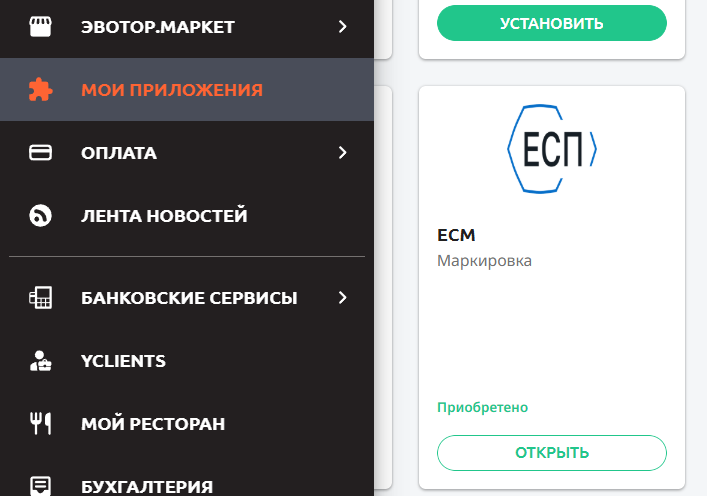
Приобретите лицензию в личном кабинете ЕСП. После покупки лицензии на Эвотор автоматически установится приложение ЕСМ. Если приложение не установилось — установите его вручную.
Если версия приложения «ТС ПИоТ» ниже 1.4.0
Выберите режим проверки в настройках маркировки
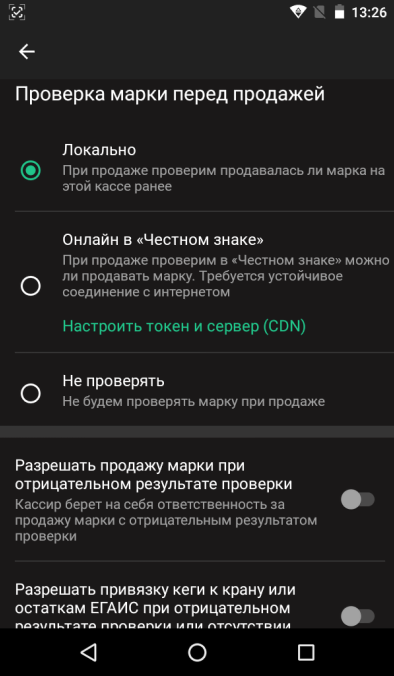
На главном экране Эвотора перейдите в раздел Настройки → Маркировка. Если продаёте маркированные товары, выберите вариант «Локально». Если продаёте крепкий алкоголь, маркированное пиво или лекарства — выберите «Не проверять». При таком варианте работы необходимо дополнительно самостоятельно контролировать повторные продажи одной марки.
Зарегистрируйте драйвер
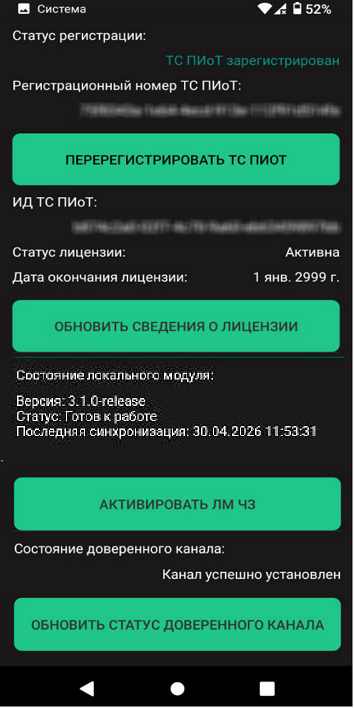
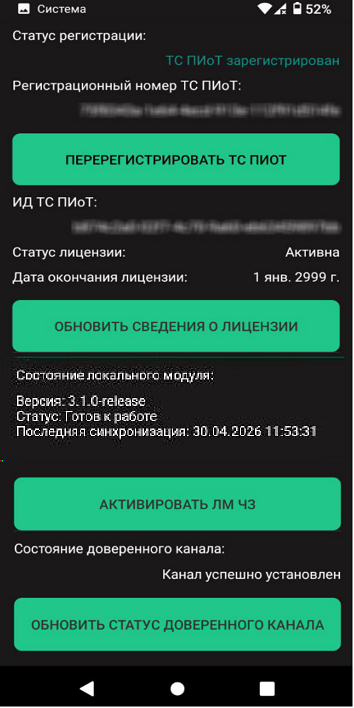
Откройте смену и перейдите в приложение «Драйвер ТС ПИоТ». Нажмите «Обновить сведения о лицензии». Далее нажмите «Регистрация ТС ПИоТ» и «Обновить статус доверенного канала».
Если версия приложения «ТС ПИоТ» 1.4.0 и выше
Зарегистрируйте драйвер
Когда модуль будет установлен, откройте смену и перейдите в приложение «Драйвер ТС ПИоТ». Нажмите «Обновить сведения о лицензии». Далее нажмите «Регистрация ТС ПИоТ» и «Обновить статус доверенного канала».
Проверьте режим проверки в настройках маркировки
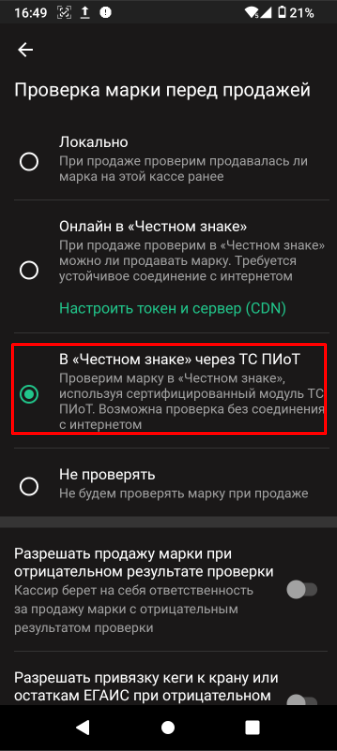
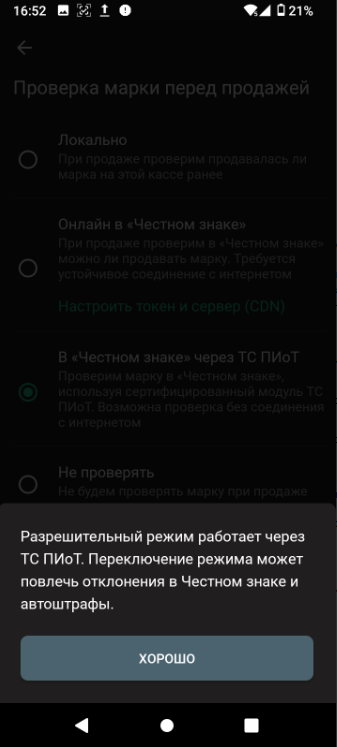
После регистрации драйвера на главном экране Эвотора перейдите в раздел Настройки → Маркировка. Убедитесь, что выбран вариант «В "Честном знаке" через ТС ПИоТ» — независимо от вида маркированных товаров, которыми вы торгуете. Если он не выбрался автоматически, выберите его вручную.
Шаг 2. Проверьте работу Драйвера ТС ПИоТ
Процесс проверки зависит от установленной версии приложения «ТС ПИоТ».
Если версия приложения «ТС ПИоТ» ниже 1.4.0
Добавьте маркированный товар в чек
Убедитесь, что на Эвоторе открыта смена. Перейдите в раздел «Продажа» и добавьте любой маркированный товар. Проверьте, что в верхней части экрана появилась пиктограмма «Локального модуля "Честного знака"».
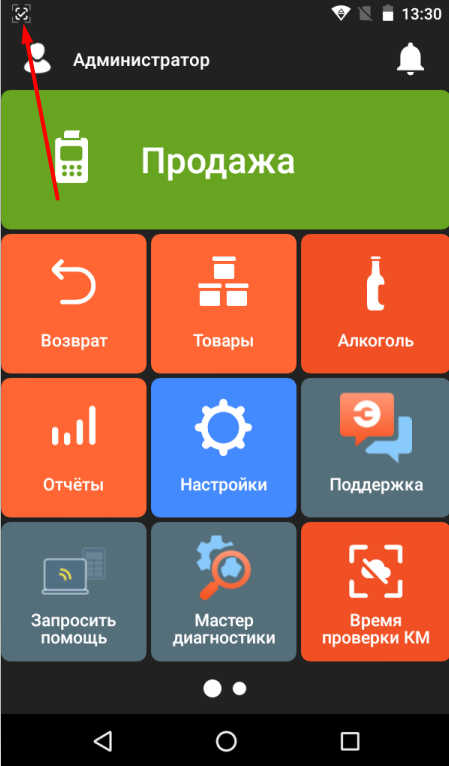
Если код маркировки успешно добавился в чек и пиктограмма отображается — модуль настроен корректно. Удалите добавленный товар кнопкой «Очистить».
Если пиктограммы нет
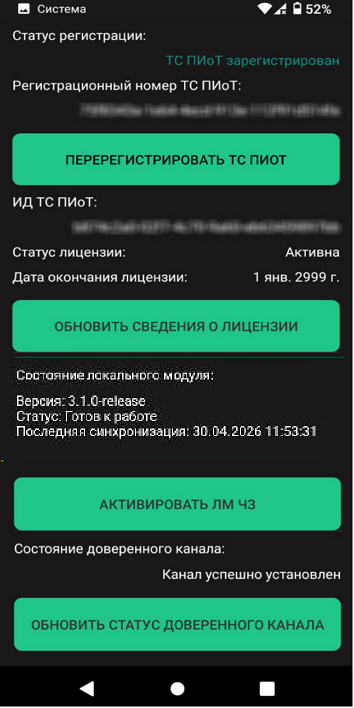
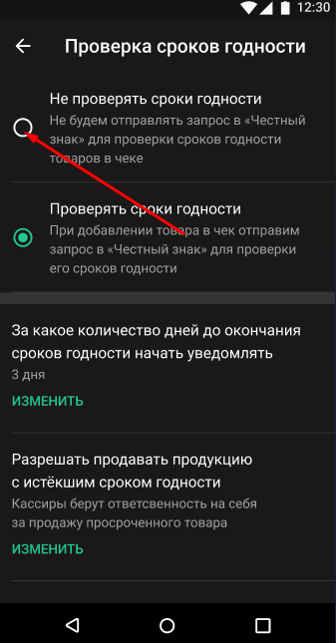
На главном экране Эвотора перейдите в приложение «Драйвер ТС ПИоТ» и нажмите «Активировать ЛМ ЧЗ». Проверьте, что в приложении «Маркировка» (раздел «Маркировка» → Перейти в маркировку → Настройка торговли → Изменить) активен тумблер «Не проверять сроки годности» — при необходимости отключите проверку сроков годности, так как драйвер ТС ПИоТ автоматически проверяет запрет на продажу.
Если версия приложения «ТС ПИоТ» 1.4.0 и выше
Добавьте маркированный товар в чек
Убедитесь, что на Эвоторе открыта смена. Перейдите в раздел «Продажа» и добавьте любой маркированный товар. Проверьте, что в верхней части экрана появилась пиктограмма «Локального модуля "Честного знака"».
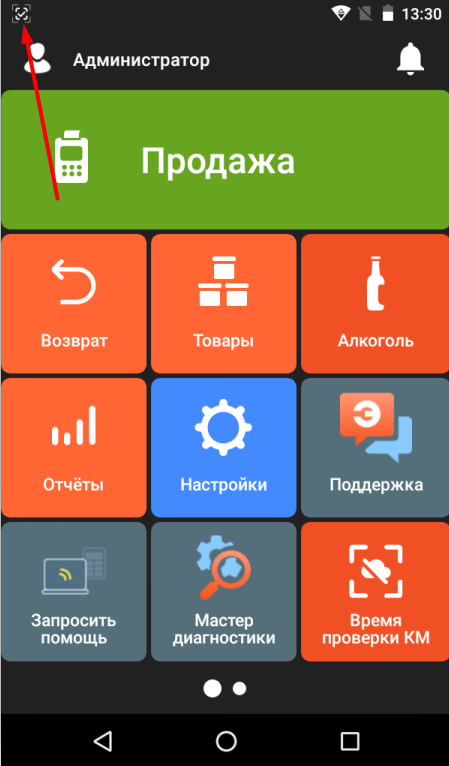
Если код маркировки успешно добавился в чек и пиктограмма отображается — модуль настроен корректно. Удалите добавленный товар кнопкой «Очистить».
Если пиктограммы нет — активируйте ЛМ ЧЗ
На главном экране Эвотора перейдите в приложение «Драйвер ТС ПИоТ» и нажмите «Активировать ЛМ ЧЗ».
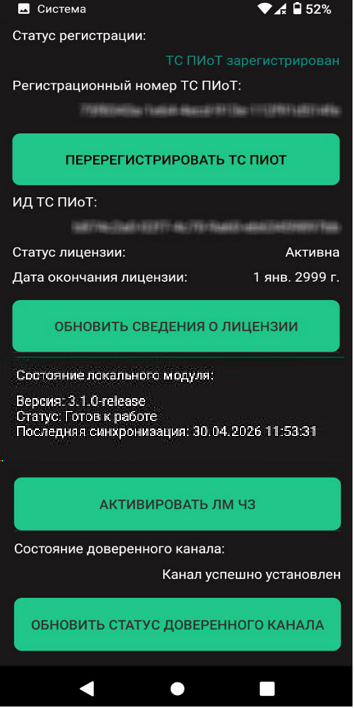
Настройте дополнительные проверки в разделе «Маркировка»
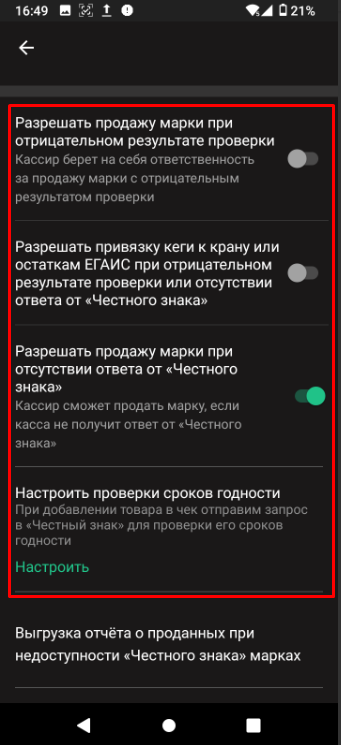
Начиная с версии 1.4.0 изменилась схема запрета на продажу маркированных товаров на Эвоторе:
- чтобы настроить запрет на продажу товаров с истёкшим сроком годности, нажмите «Настроить» в поле «Настроить проверки сроков годности» и выберите тип «Проверять сроки годности»;
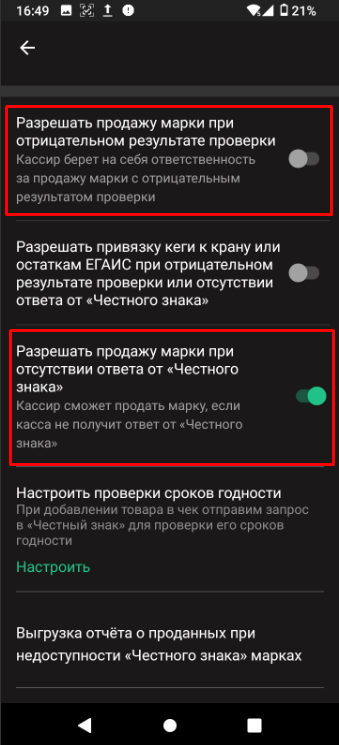
- чтобы отключить запрет на продажу товара с отрицательным результатом проверки в «Честном знаке», активируйте тумблер «Разрешать продажу марки при отрицательном результате проверки»;
- чтобы включить запрет на продажу при отсутствии ответа от «Честного знака», отключите тумблер «Разрешать продажу марки при отсутствии ответа от "Честного знака"»;
- чтобы включить запрет на привязку кеги к крану или остаткам ЕГАИС при отрицательном результате проверки или отсутствии ответа, активируйте тумблер «Разрешать привязку кеги к крану или остаткам ЕГАИС при отрицательном результате проверки или отсутствии ответа от "Честного знака"».
Если тумблер активен — при ошибке проверки марки появится кнопка «Добавить в чек». Если тумблер неактивен — кнопки не будет, и кассир не сможет продать такой товар.
Офлайн-проверка кодов маркировки через ЛМ ЧЗ
При настроенной офлайн-проверке через ЛМ ЧЗ синхронизация данных о заблокированных кодах маркировки между «Честным знаком» и Эвотором происходит автоматически в фоновом режиме при следующем подключении к интернету.
Если при офлайн-проверке марка окажется заблокированной для продажи, появится уведомление «Продажа марки заблокирована», аналогично онлайн-проверке. В зависимости от настроек тумблеров «Разрешать продажу марки при отрицательном результате проверки» и «Разрешать продажу марки при отсутствии ответа от "Честного знака"» продавец сможет добавить товар в чек кнопкой «Добавить в чек» либо не сможет этого сделать.
Если на кассе стабильный интернет и работают онлайн-проверки, можно стандартно проводить продажу маркированных товаров, даже когда ЛМ ЧЗ имеет статус «В процессе запуска» — онлайн- и офлайн-проверки работают параллельно. Если ЛМ ЧЗ не запущен, при продаже товара возникнет ошибка: «Невозможно провести проверку в ЛМ ЧЗ, так как он находится в процессе запуска».
Как проверить сервер CDN и время ожидания ответа
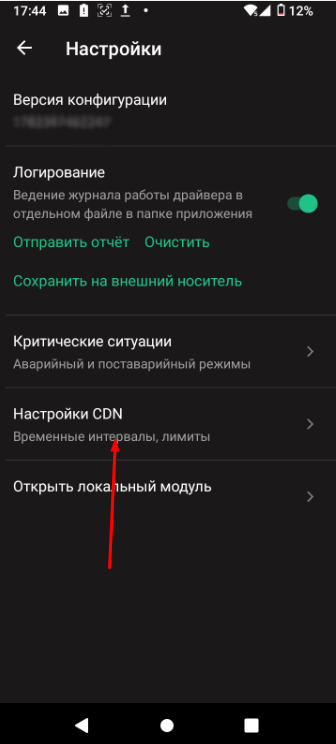
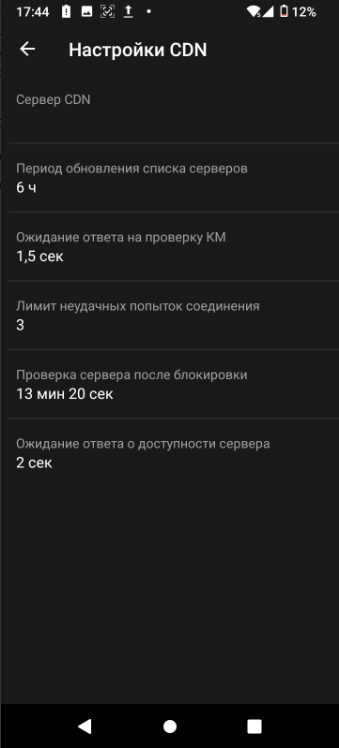
Начиная с версии приложения «ТС ПИоТ» 1.4.0 и выше на Эвоторе можно проверить текущий сервер CDN.
Откройте настройки CDN
На главном экране Эвотор перейдите в приложение «Драйвер ТС ПИоТ» и нажмите на кнопку в виде шестерёнки в правом верхнем углу.
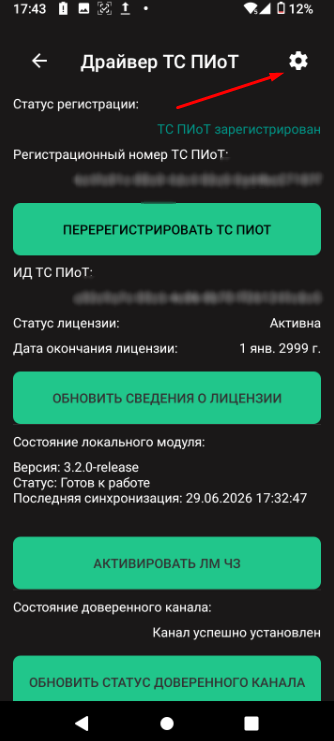
Просмотрите параметры сервера
Перейдите в раздел «Настройки CDN». Откроется раздел, где отображаются сервер CDN, время обновления серверов и другие параметры. Самый быстрый сервер CDN выбирается автоматически, изменить его нельзя.
Как выгрузить отчёт о проданных марках при недоступности «Честного знака»
Начиная с версии приложения «ТС ПИоТ» 1.4.0 и выше на Эвоторе можно выгрузить отчёт о проданных марках при недоступности «Честного знака».
Откройте выгрузку отчёта
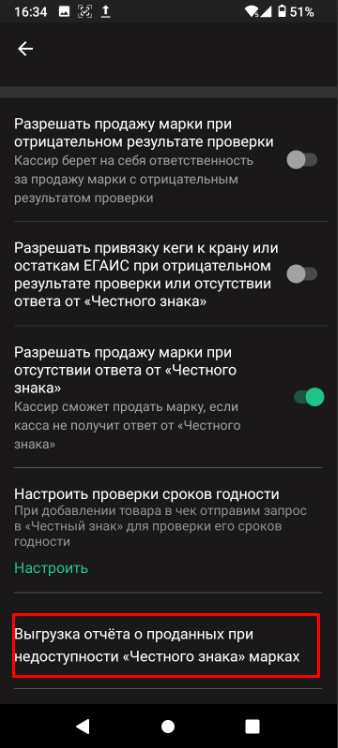
Перейдите в раздел Настройки → Маркировка. Нажмите «Выгрузка отчёта о проданных при недоступности "Честного знака" марках» — пункт находится в конце списка.
Укажите период и получателя
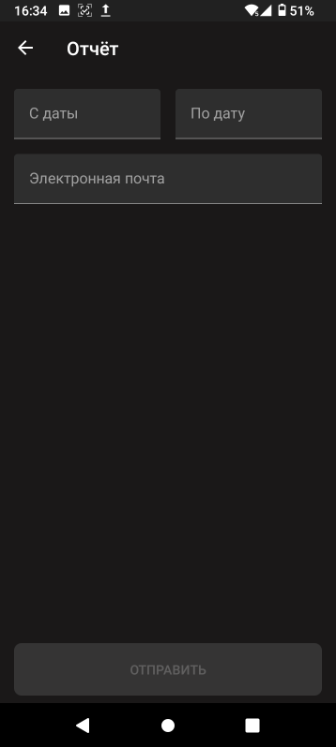
Выберите период выгрузки отчёта и укажите электронную почту, на которую удобно его получить. Нажмите «Отправить».
Вам придёт письмо с отчётом за указанный период в формате CSV. Его можно передать в «Честный знак» или контролирующий орган. Пример названия отчёта: ReportMarks_140624_150624.csv (в названии — дата начала и конца периода). Отчёт включает поля:
- cis — код маркировки (марка);
- date — дата и время проверки;
- error — ошибка, из-за которой не удалось проверить марку;
- imei — IMEI Эвотора;
- serial — серийный номер Эвотора;
- inn — ИНН, на который зарегистрирован Эвотор;
- fn — номер ФН, установленного в Эвотор.
Перерегистрация драйвера после замены ФН
Если вы заменили старый фискальный накопитель на новый, перерегистрируйте драйвер ТС ПИоТ:
Перерегистрируйте ТС ПИоТ
На Эвоторе откройте смену и перейдите в приложение «Драйвер ТС ПИоТ». Нажмите «Перерегистрировать ТС ПИоТ».
Как запретить продажу товара с отрицательным результатом проверки
Начиная с версии приложения «ТС ПИоТ» 1.4.0 можно включить запрет на продажу и отключить кнопку «Добавить в чек», если марка получила запрет на продажу по результатам онлайн- или офлайн-проверки.
Отключите тумблеры разрешения продажи
Перейдите в раздел Настройки → Маркировка, отключите тумблеры «Разрешать продажу марки при отрицательном результате проверки» и «Разрешать продажу марки при отсутствии ответа от "Честного знака"». После этого кнопки «Добавить в чек» не будет, и кассир не сможет продать товар, если код маркировки получил отрицательный результат проверки или не прошёл проверку в «Честном знаке».
Частые вопросы
Дату обязательного применения драйвера ТС ПИоТ перенесли на 1 октября 2026 года?
Обязательность применения ТС ПИоТ действует с 28 декабря 2025 года — эти сроки не переносились. Если для вашей категории товаров обязательна проверка в разрешительном режиме, использование драйвера ТС ПИоТ на смарт-терминале обязательно. Исключение — аптеки, в которых продаются только лекарственные препараты.
Это не означает, что онлайн- и офлайн-проверки через токен X-API-KEY приостановят работу. Но с 28 декабря 2025 года не гарантируется отсутствие отклонений в личном кабинете «Честного знака» при таком способе проверки. Рекомендуем установить и настроить драйвер ТС ПИоТ уже сейчас.
Когда запланировано полное отключение проверок через токен X-API-KEY?
ЦРПТ пока не предоставил официальную информацию о сроках полного отключения проверок через токен X-API-KEY на смарт-терминалах. Обязательность применения ТС ПИоТ действует с 28 декабря 2025 года — эти сроки не изменялись. С 1 июля 2026 года при проверке кодов через токен X-API-KEY не исключено возникновение отклонений в личном кабинете «Честного знака». Рекомендуем следить за информацией на сайте «Честного знака» и настроить драйвер ТС ПИоТ заранее.
Нужно ли настраивать драйвер ТС ПИоТ после переустановки приложения?
Да, после переустановки драйвера ТС ПИоТ обязательно проверьте его настройки. При необходимости настройте драйвер снова.
Старт обязательной маркировки в новых регионах
В соответствии с ППРФ от 01.04.2026 № 361 утверждены следующие даты обязательной маркировки товаров для всех участников оборота на территориях ДНР, ЛНР, Запорожской и Херсонской областей:
- с 1 апреля 2027 г. — обязательная регистрация участников оборота товаров на этих территориях;
- до 1 января 2028 г. — допускается оборот товаров на территориях новых субъектов РФ без передачи сведений об обороте в информационную систему мониторинга.
Если вы производите товар, подлежащий маркировке, на территории новых субъектов РФ, а продаёте его на территориях остальных субъектов РФ, маркировать продукцию нужно уже сейчас — отсрочек для этого случая нет.
Настройка завершена!
Драйвер ТС ПИоТ запущен, зарегистрирован и проверен на кассе Эвотор. Проверка кодов маркировки при продаже выполняется автоматически — как онлайн, так и офлайн через ЛМ ЧЗ.