 ТС
ТС Настройка iiko для работы с ТС ПИоТ
Установка плагина разрешительного режима и подключение кассового приложения iiko к ТС ПИоТ
1. Установить плагин разрешительного режима
Установите плагин разрешительного режима с поддержкой работы с ТС ПИоТ на устройство с кассовым приложением iikoFront. Скачайте архив, подходящий под вашу версию iiko:
- Resto.Front.Api.OnlineMarkingVerificationPlugin.V9Preview4.1.0.280.zip
- Resto.Front.Api.OnlineMarkingVerificationPlugin.V9Preview6.1.0.281.zip
Если ни одна из версий не подходит — уточните версию плагина под вашу версию iiko в технической поддержке.
Найдите папку плагинов
Приложение iikoFront устанавливается в папку C:\Program Files\iikoRMS\Front.Net. Плагины iikoFront находятся в папке:
Распакуйте архив плагина
Скопируйте файлы из скачанного архива в папку Plugins — должна создаться папка с названием Resto.Front.Api.OnlineMarkingVerificationPlugin.V9Preview4.1.0.280 или Resto.Front.Api.OnlineMarkingVerificationPlugin.V9Preview6.1.0.281 (в зависимости от скачанной версии).
Запустите iikoFront
После запуска iikoFront плагин регистрируется автоматически, и создаётся его файл конфигурации в папке:
2. Настроить плагин в кассовом приложении
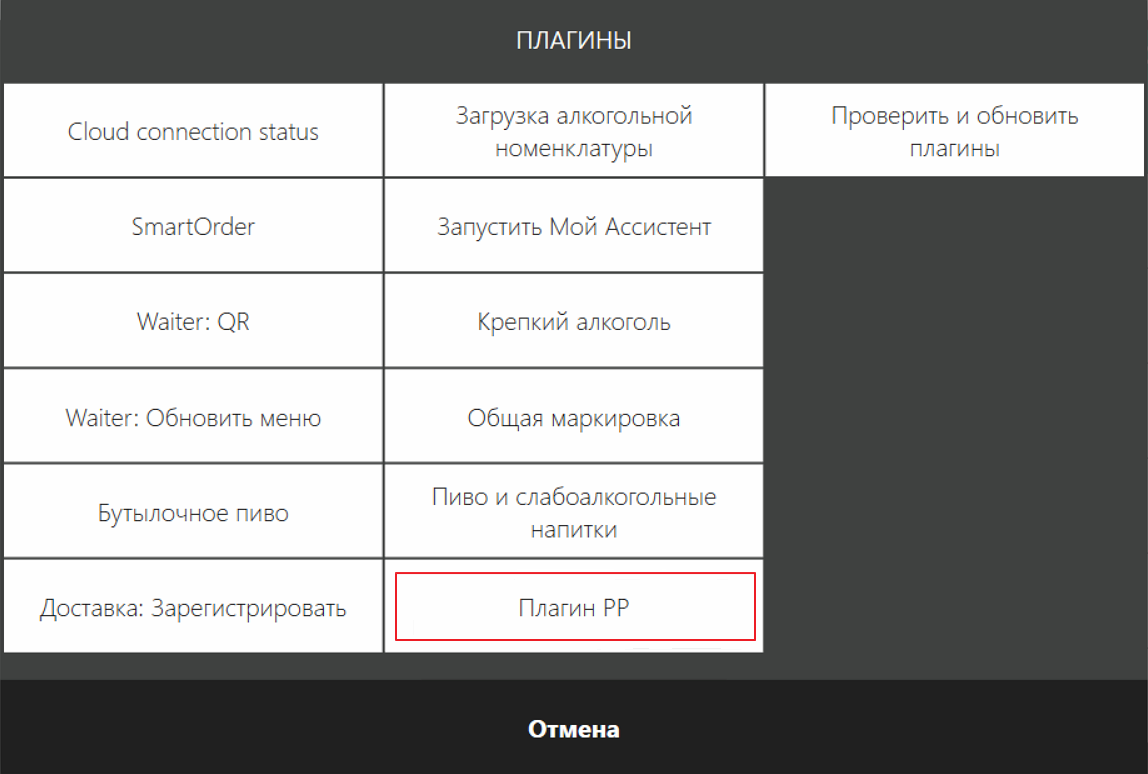
Откройте плагин PP
В кассовом приложении перейдите в Дополнения и выберите «Плагин PP».
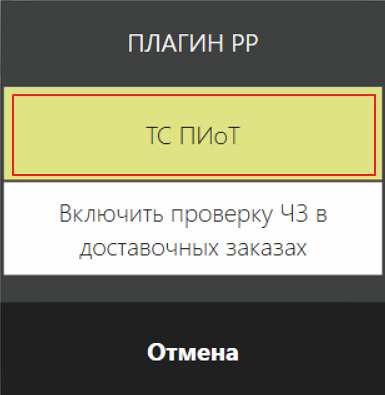
Выберите ТС ПИоТ
В появившемся окне нажмите «ТС ПИоТ».
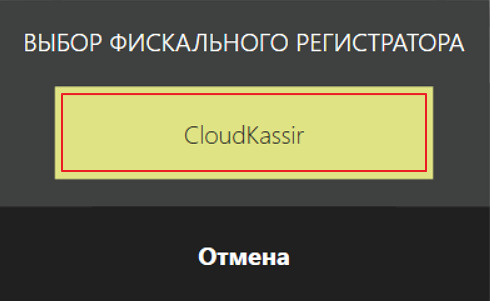
Выберите фискальный регистратор
Укажите фискальный регистратор, для которого настраивается проверка кодов маркировки.
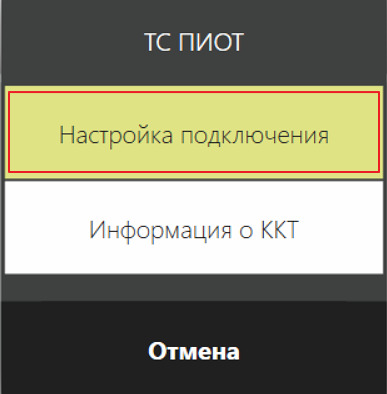
Откройте настройку подключения
Нажмите «Настройка подключения» и укажите параметры подключения к установленному и настроенному ТС ПИоТ.
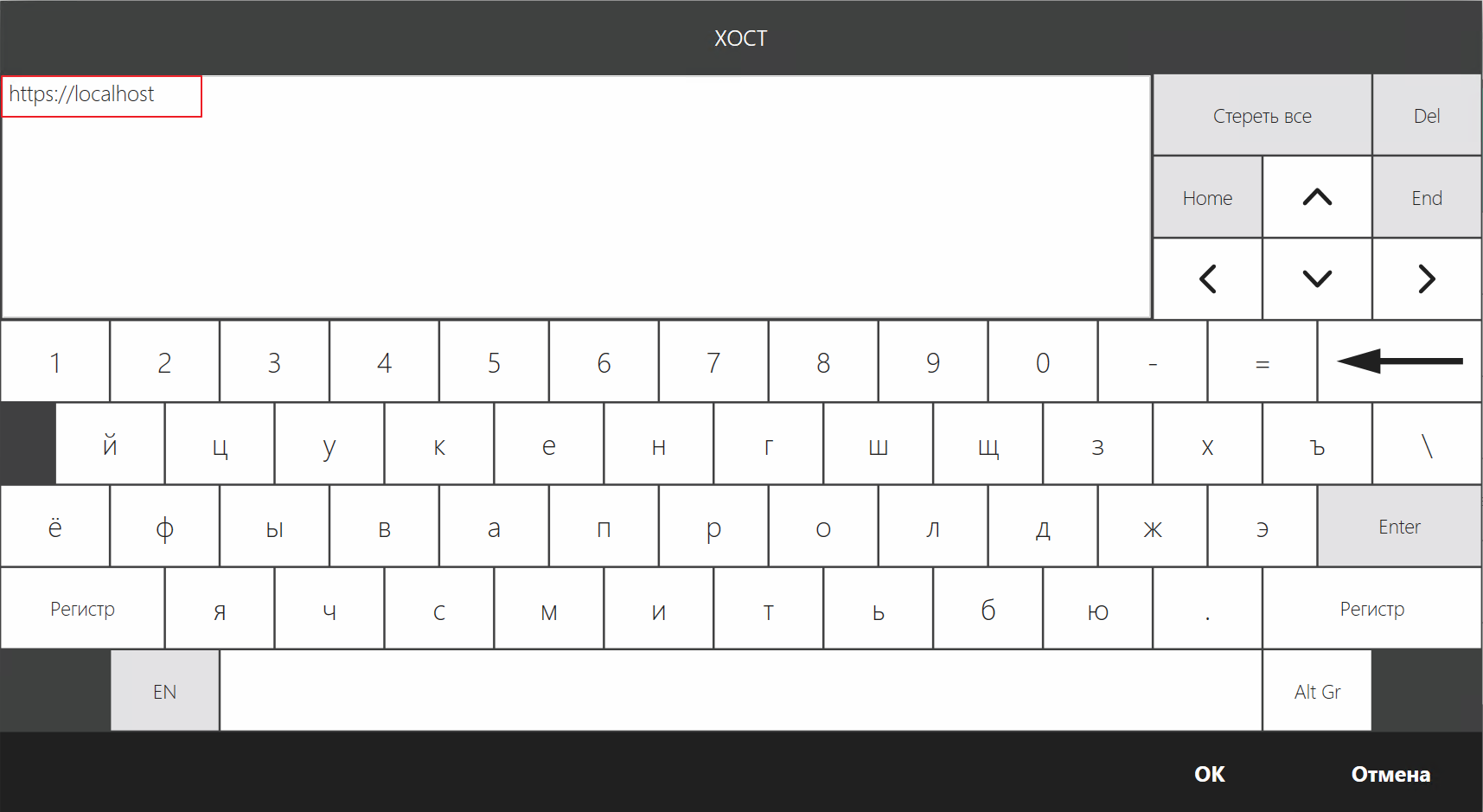
Укажите адрес и порт
В поле адреса введите:
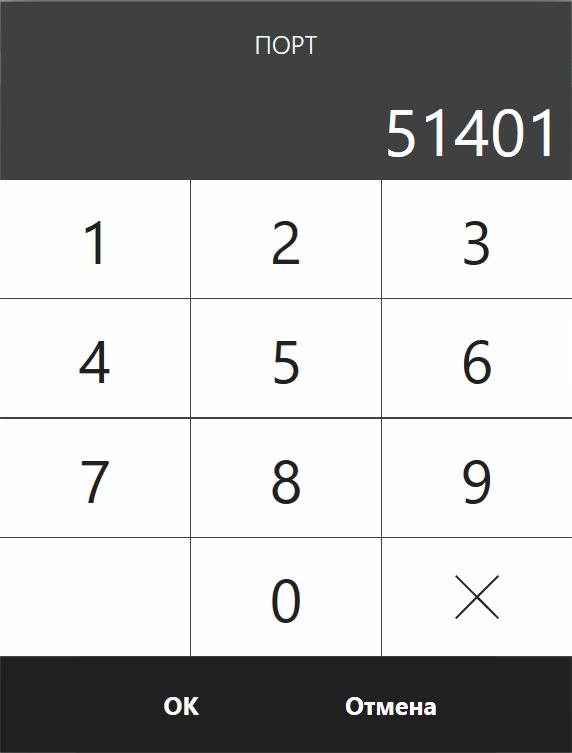
В поле порта укажите:
3. Условия и ограничения
Плагин для разрешительного режима продажи маркированных товаров (OnlineMarkingVerificationPlugin) разработан для версий iiko начиная с 8.5.х и выше.
Поддержка фискальных регистраторов
Проверьте, что у вас установлены драйвер и прошивка фискального регистратора актуальной версии. Требования к ФР для разрешительного режима аналогичны требованиям для продажи разливного пива.
Чтобы фискальные регистраторы могли поддерживать разрешительный режим, iiko выпустила новые версии плагинов для ФР АТОЛ и Спарк, а также патчи для ФР Штрих.
Настройка номенклатуры
Если вы уже продаёте маркированные товары на кассе, дополнительные настройки номенклатуры не требуются. Если ранее настройки не выполнялись, воспользуйтесь инструкцией по настройке «Честного ЗНАКа».
4. Где искать информацию о работе терминала
Информация о работе терминала находится в нескольких файлах и папках в %AppData%\iiko\CashServer (папка профиля текущего пользователя, под учётной записью которого запускается iikoFront):
- EntitiesStorage — информация о меню, личных и кассовых сменах, заказах текущей смены (в т. ч. открытых), незакрытых резервах и банкетах, данные о клиентах БРД, содержимое и состояние заказов на доставку, очередь отправки на сервер результатов работы фронта (в т. ч. в автономном режиме).
- Logs — журналы работы терминала:
- cash-server.log — полная информация о работе терминала;
- error.log — только ошибки в работе терминала (по времени ошибки можно найти предшествующие события в cash-server.log);
- virtual-printer.log — информация о документах, распечатанных с этого терминала;
- YYYY-MM-dd-agent.log — информация об отправленных на устройства заданиях и ответах от них;
- update-tasks-queue.log — информация об отправке данных на сервер или проблемах с отправкой очереди;
- front-update-service.log — лог синхронизации терминалов.
Файл конфигурации
Настройки iikoFront находятся в файле config.xml. После его редактирования нужно перезапустить iikoFront.
5. Частые проблемы
В «Дополнениях» нет «Плагина PP»
Проверьте, что плагин действительно скопирован в папку C:\Program Files\iiko\iikoRMS\Front.Net\Plugins, и что после копирования iikoFront был перезапущен.
Не удаётся подключиться к ТС ПИоТ по адресу localhost
Убедитесь, что ТС ПИоТ установлен и запущен на этом же устройстве, а порт 51401 указан верно. Если ТС ПИоТ установлен на другом компьютере, укажите его IP-адрес вместо localhost.
Фискальный регистратор не поддерживает разрешительный режим
Обновите драйвер и прошивку ФР до актуальной версии. Для АТОЛ и Спарк используйте новые версии плагинов, для Штрих — актуальные патчи.
Настройка завершена!
Плагин разрешительного режима установлен, iikoFront подключён к ТС ПИоТ. При продаже маркированных товаров коды будут автоматически проверяться через ТС ПИоТ и ГИС МТ «Честный знак».