 ТС
ТС Партнёрский код 36375
Регистрация ККТ АТОЛ на сайте ФНС
Как получить регистрационный номер ККТ на сайте ФНС и завершить регистрацию через Тест-драйвер АТОЛ
1. Что потребуется для регистрации
- Квалифицированная электронная подпись на имя директора юрлица или ИП, подающего заявление;
- Доступ в личный кабинет ФНС для юридического лица или индивидуального предпринимателя;
- Актуальная версия Яндекс Браузера.
Убедитесь, что на ПК установлены драйверы для носителя электронной подписи, СКЗИ, и разрешён доступ к сетевым портам 80 и 443. Визит в ФНС не требуется — все данные передаются в электронном виде на сайте nalog.gov.ru.
2. Подача заявления на регистрацию
Откройте нужный раздел личного кабинета
Для юридического лица — «Учёт ККТ / Список касс», для ИП — «Мои кассы».
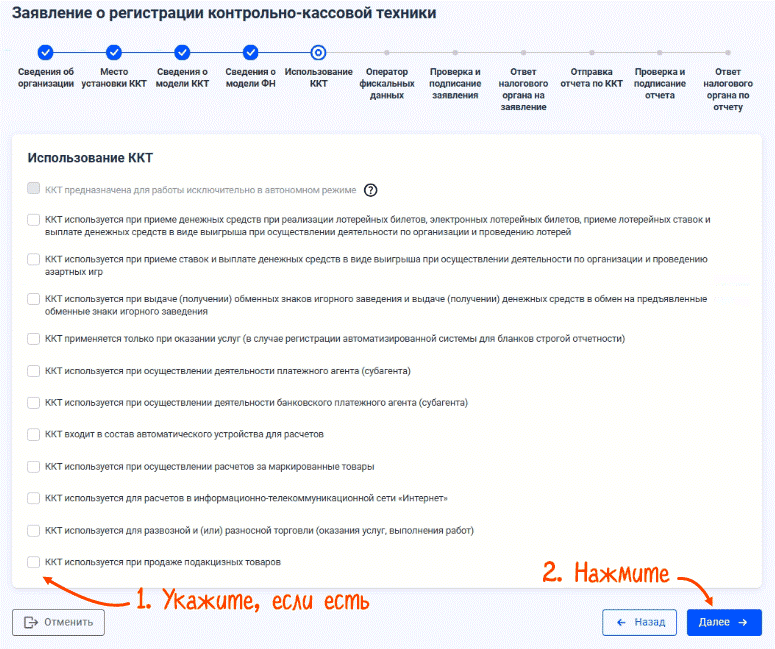
Нажмите «Зарегистрировать ККТ»
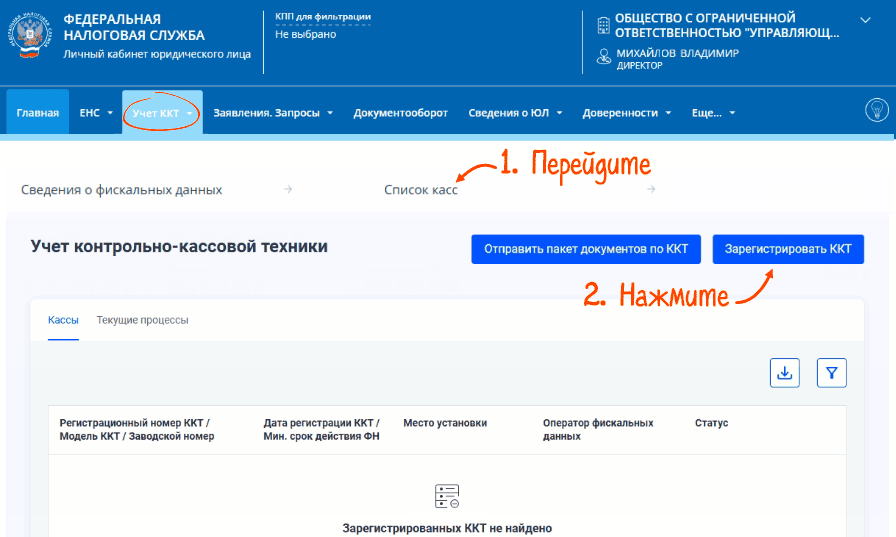
Заполните данные о кассе
- КПП организации — только для юрлица, ИП этот шаг пропускает;
- наименование и адрес места установки кассы;
- модель и заводской номер ККТ;
- модель и заводской номер фискального накопителя;
- сферу применения ККТ — флаг «Предназначена для работы исключительно в автономном режиме» ставится только в случаях, определённых законодательством; если ни один признак не подходит, флаг не ставьте;
- оператора фискальных данных (ОФД), с которым заключён договор.
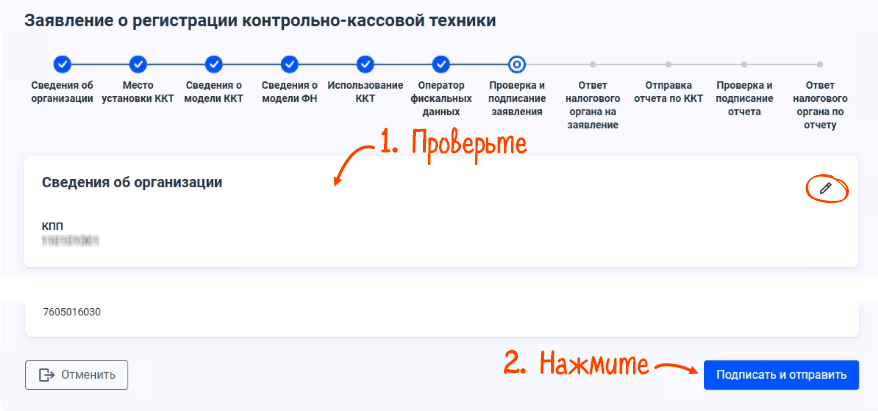
Проверьте сведения и отправьте заявление
Если найдёте ошибки — исправьте их в редакторе, затем нажмите «Подписать и отправить».
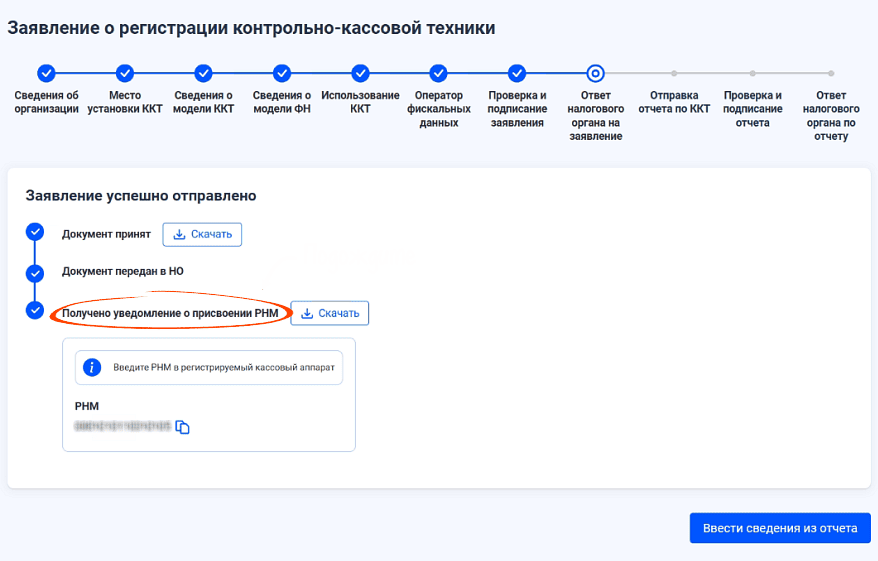
Дождитесь регистрационного номера
Срок рассмотрения заявки — один рабочий день.
0000000001018395.3. Заполнение данных в Тест-драйвере АТОЛ
Откройте Тест-драйвер АТОЛ и включите кассу.
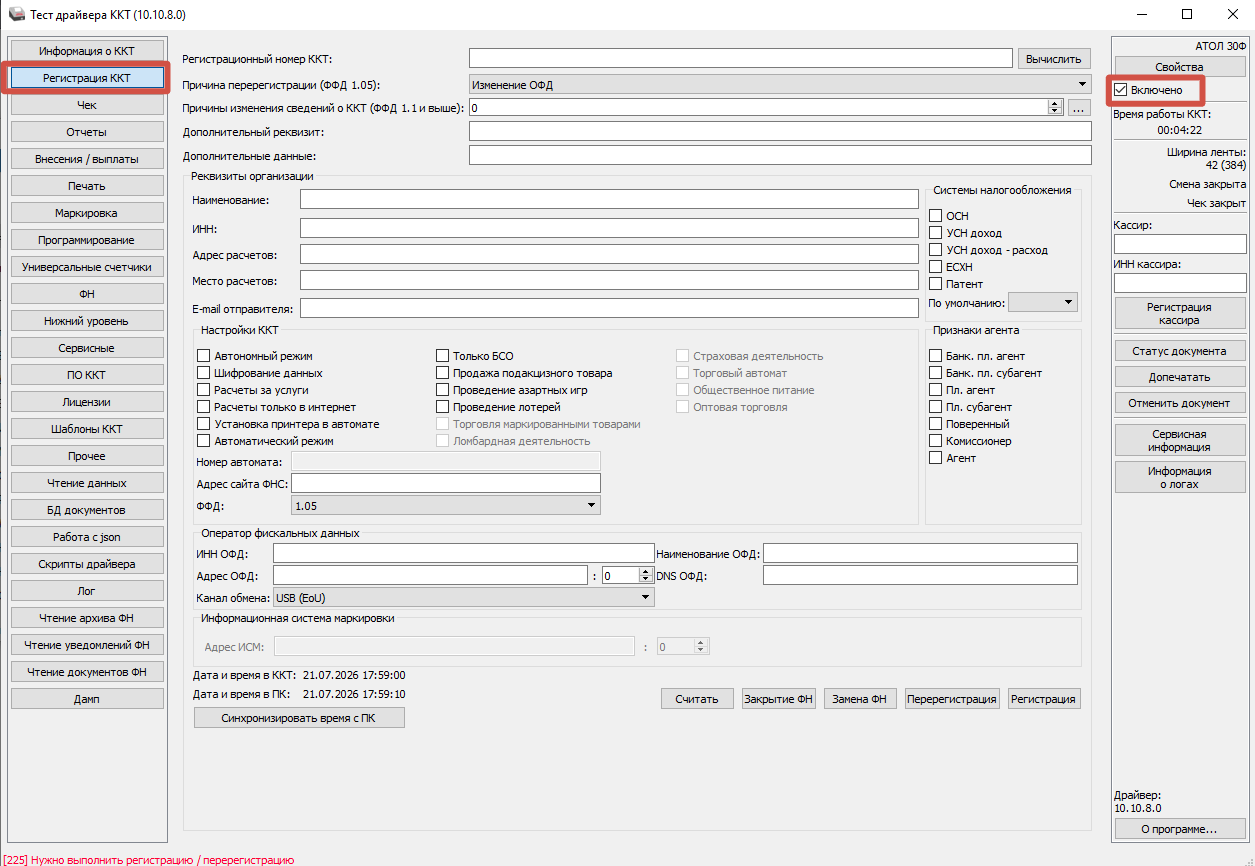
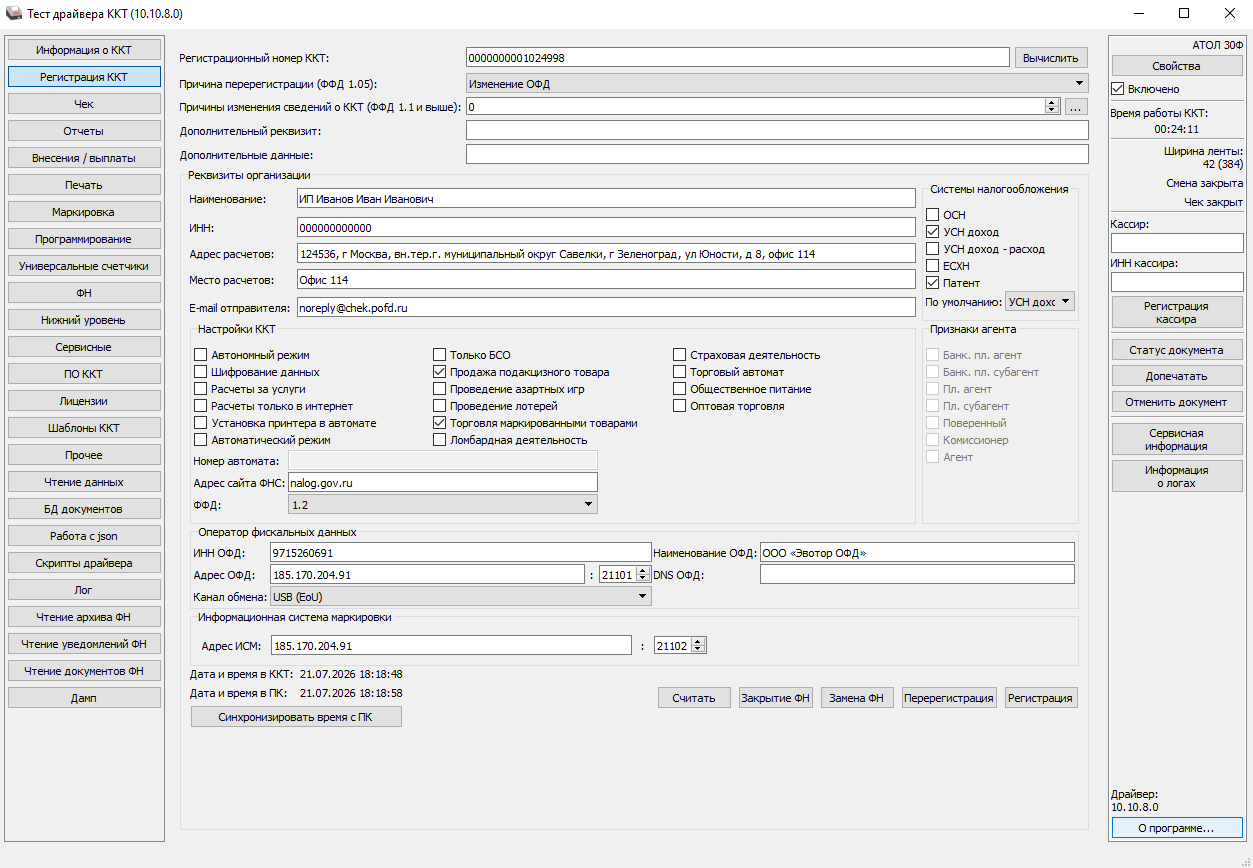
Заполните поля драйвера:
- Регистрационный номер ККТ — полученный в налоговой (пример:
0000000001018395); - Наименование организации — обязательно с указанием типа: ИП, ООО и т.д. (пример: ИП Иванов Иван Иванович);
- ИНН — ИНН организации;
- Адрес расчётов — адрес установки кассы; при развозной торговле так и указывается «Развозная торговля»;
- Место расчётов — например «Офис», «Магазин»;
- Почта — адрес вашего ОФД для отправки уведомлений;
- Система налогообложения — если их несколько, в блоке «по умолчанию» выберите основную;
- Адрес сайта ФНС —
nalog.gov.ru; - ФФД — если планируете продавать маркированные товары, выберите режим
1.2и отметьте галочкой соответствующий режим (например, «маркировка + акциз»); - ИНН ОФД и наименование ОФД — данные вашего оператора фискальных данных;
- Адрес ОФД — IP-адрес и порт, куда отправляются чеки;
- Адрес ИСМ — IP-адрес и порт для маркированных товаров, если они у вас есть.
Проверьте все данные и нажмите «Регистрация»
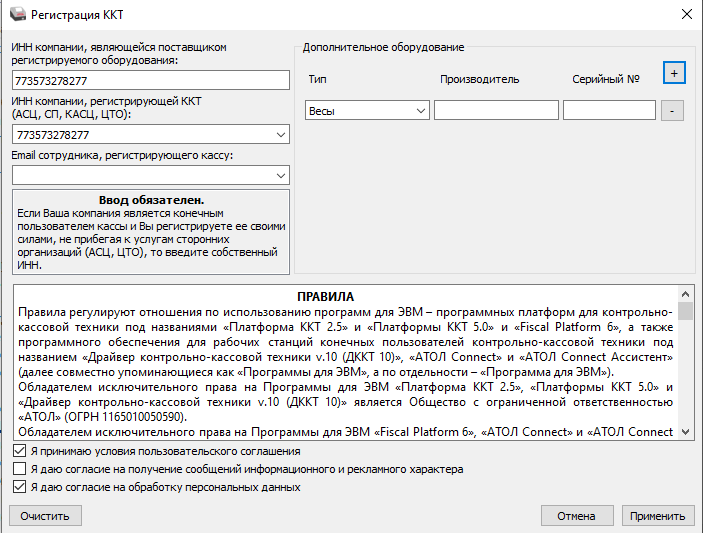
Подтвердите ИНН в открывшемся меню
В блок «ИНН» впишите ИНН организации, у которой приобретена ККТ. Если есть второй блок — заполните его аналогично.
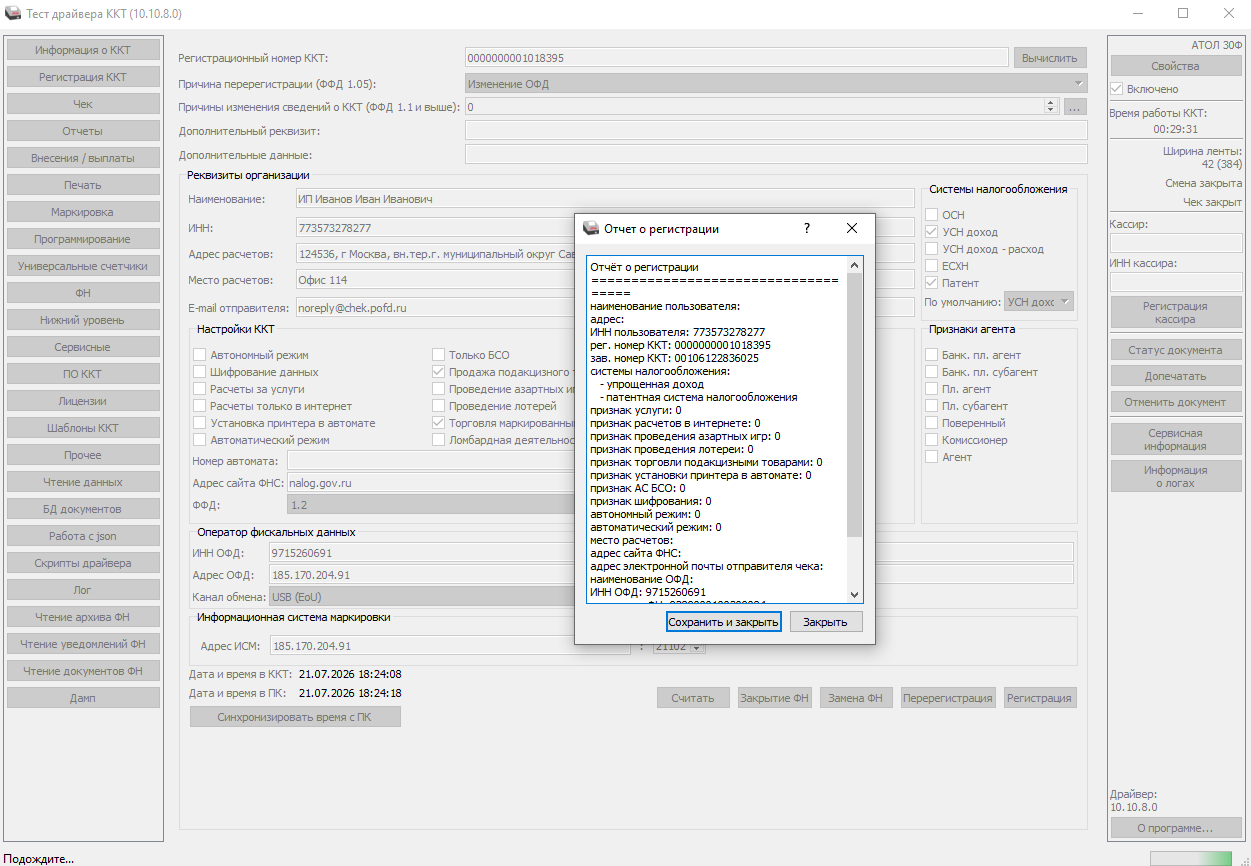
Получите и распечатайте отчёт о регистрации
4. Подтверждение регистрации на сайте ФНС
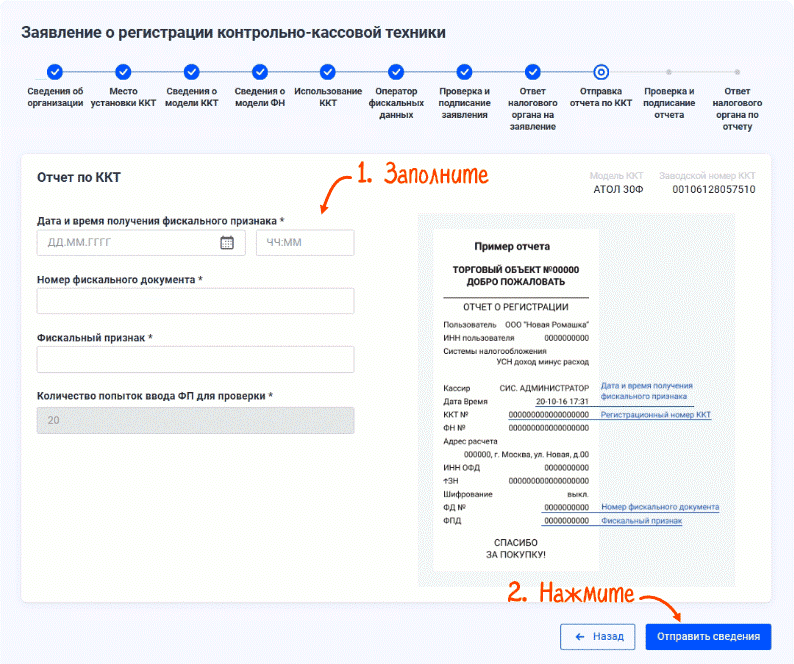
После того как касса распечатала отчёт о регистрации, введите его данные на сайте ФНС.
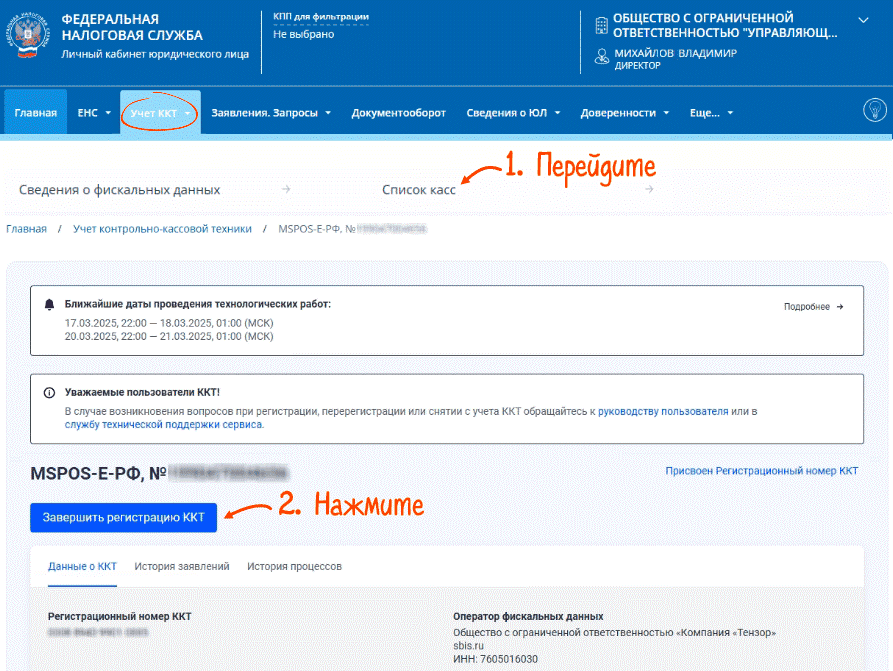
Откройте раздел «Учёт ККТ / Список касс» (или «Мои кассы» для ИП)
Нажмите «Завершить регистрацию ККТ».
Заполните форму данными из отчёта
Вставьте носитель электронной подписи в компьютер и нажмите «Отправить сведения».
Дождитесь обработки в ФНС
Налоговая обработает отчёт и прикрепит к заявлению карточку регистрации ККТ.
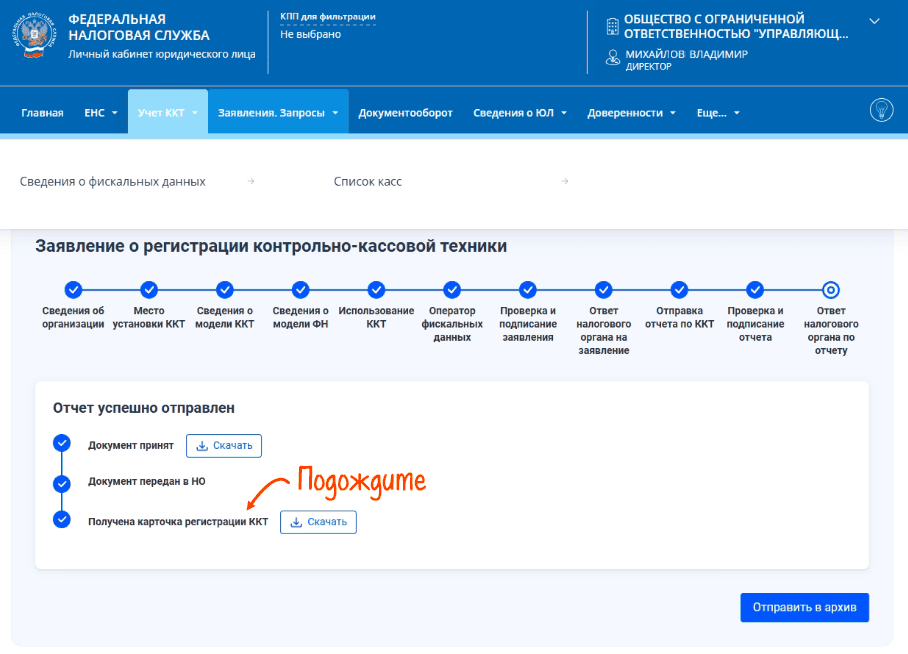
Касса зарегистрирована!
Осталось подключить её к ОФД — после этого касса готова к работе.