ТС
Настройка Sigma Касса для работы с ТС ПИоТ
Обновление кассы, настройка ЕСМ и ЛМ ЧЗ, включение проверки маркированных товаров
Перед началом: требования и совместимость
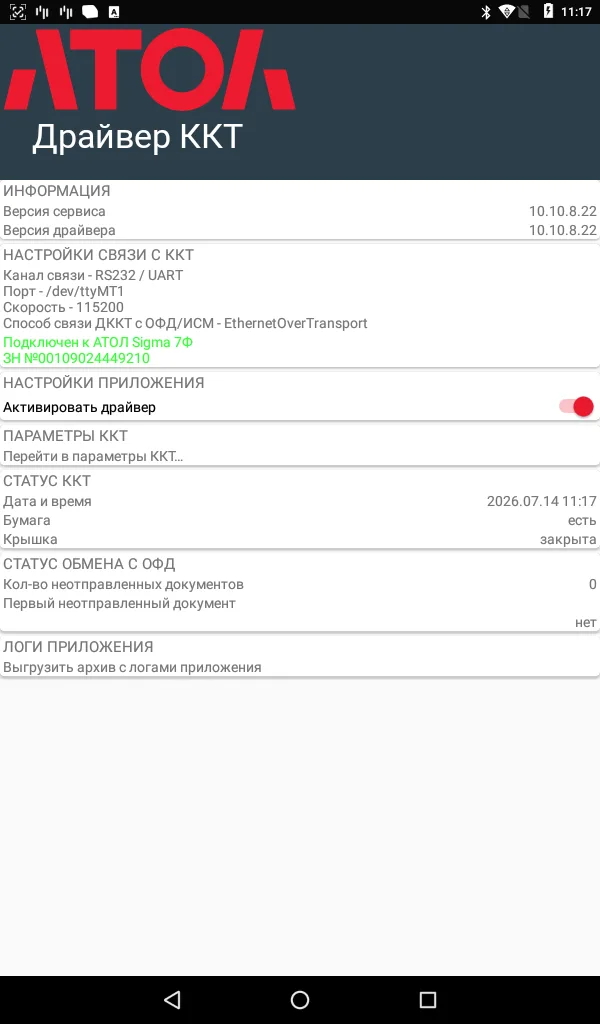
- Драйвер ККТ — версия 10.10.8.24 или новее.
- Sigma Касса — версия 3.30.0.0 или новее.
- ЕСМ — версия 1.4.1 или новее.
- ЛМ ЧЗ — версия 2.2.1 или новее.
ККТ должна быть зарегистрирована на ФФД 1.2, а параметр «Торговля маркированными товарами» — включён.
Совместимые модели ККТ: АТОЛ Sigma 7Ф, АТОЛ Sigma 8Ф, АТОЛ СТБ 6Ф, АТОЛ 150Ф и АТОЛ ПТ-5Ф.
1. Обновите программы на кассе
Подготовьте кассу
Закройте смену в Sigma Касса, сверните кассовое приложение и выйдите на рабочий стол Android.
Скачайте необходимые файлы
Откройте приложение «Браузер» или Chromium, перейдите на d.sigma.ru, выберите своё устройство и скачайте ЕСМ, ЛМ ЧЗ и драйвер ККТ.

Установите обновления офлайн
Откройте «Обновление системы», нажмите меню с тремя точками и выберите «Офлайн обновление». Укажите папку Download, выберите скачанный файл и нажмите «Выбрать». Повторите для ЕСМ, ЛМ ЧЗ и драйвера ККТ.

Обновление самой Sigma Касса устанавливается автоматически и не требует отдельных действий.
2. Настройте ЕСМ и драйвер ККТ
Откройте приложение ЕСМ и выдайте разрешения
Запустите ЕСМ из списка приложений и разрешите запрошенный доступ. Проверьте отображение статусов ЛМ ЧЗ, ГИС МТ, регистрации и лицензии.

Дождитесь регистрации
Регистрация ЕСМ запускается автоматически и может занять до 10 минут. Дождитесь значения «Успешно» в поле «Статус регистрации». Если этого не произошло, откройте статус регистрации и нажмите «Обновить».
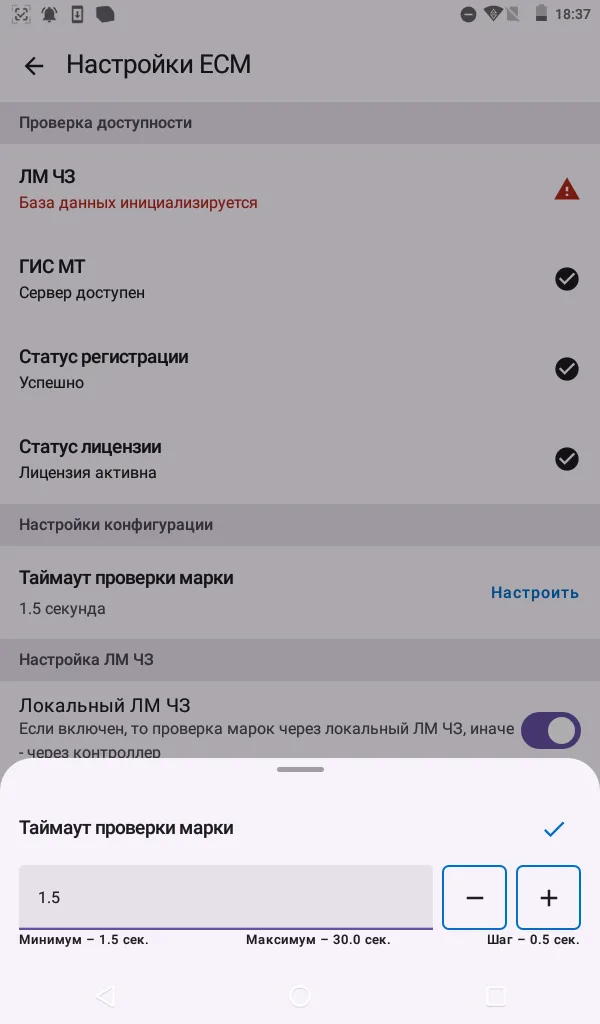
При необходимости настройте таймаут проверки
Таймаут меняется в настройках ЕСМ рядом с полем «Таймаут проверки марки» с шагом 0,5 секунды. Рекомендуемое значение — 1,5 секунды: увеличение таймаута продлевает проверку марки перед продажей.
3. Инициализируйте ЛМ ЧЗ
Запустите инициализацию локальной базы
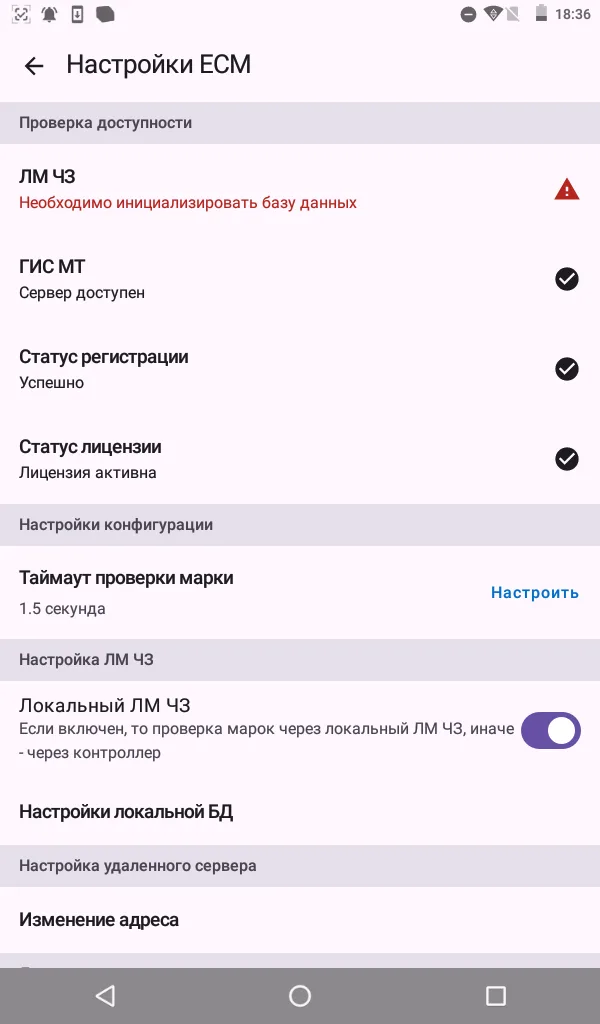
Установите приложение ЛМ ЧЗ, откройте в ЕСМ пункт «Настройки локальной БД» и нажмите «Инициализировать БД». Дождитесь сообщения «Операция выполнена успешно».
Дождитесь активации базы
После отправки запроса инициализация может продолжаться от одной минуты и дольше. Дождитесь статуса «База данных активна» и отметки готовности.
4. Включите маркировку и разрешительный режим в Sigma
Убедитесь, что подключён модуль «Маркировка»
Для работы ЕСМ на устройстве Sigma должен быть активирован и настроен модуль «Маркировка».
Активируйте проверки централизованно
В личном кабинете клиента Sigma откройте «Маркировка» → «Настройки», выберите действующий сертификат организации или ИП и включите параметр «Проверка маркированной продукции на кассе».
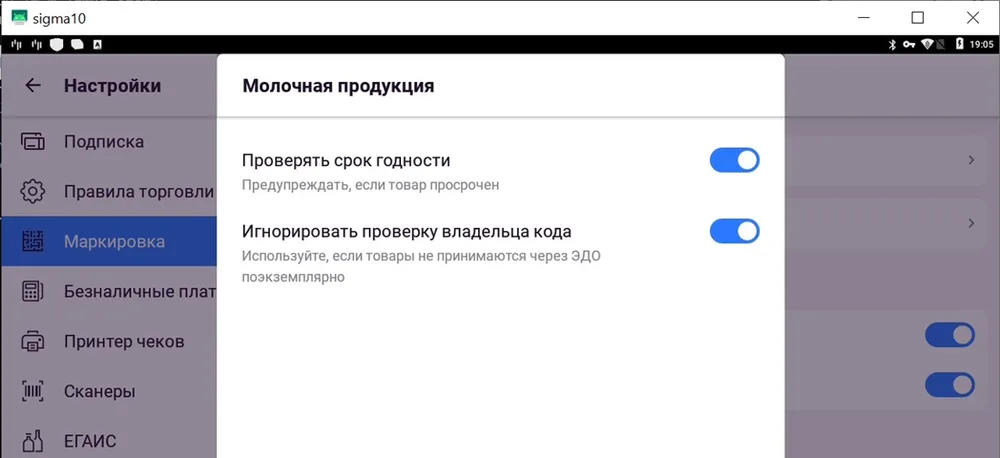
При необходимости настройте кассу отдельно
Если разрешительный режим настраивается не для всех касс сразу, откройте боковое меню нужной кассы → «Настройки» → «Маркировка». Включите «Проверять статус и владельца кода», а для молочной продукции — также «Проверять срок годности».
В Sigma можно разрешить продажу в любом случае при ошибках ИС «Честный ЗНАК». По умолчанию продажа при таких ошибках запрещена. Централизованное включение разрешительного режима рекомендовано: оно блокирует изменение настроек на кассе независимо от роли пользователя.

5. Проверьте результат настройки
После настройки ЕСМ и Sigma просканируйте маркированный товар. Если ТС ПИоТ запрещает продажу, в чеке появится соответствующий значок; нажмите на него, чтобы увидеть причину запрета.

Настройка завершена
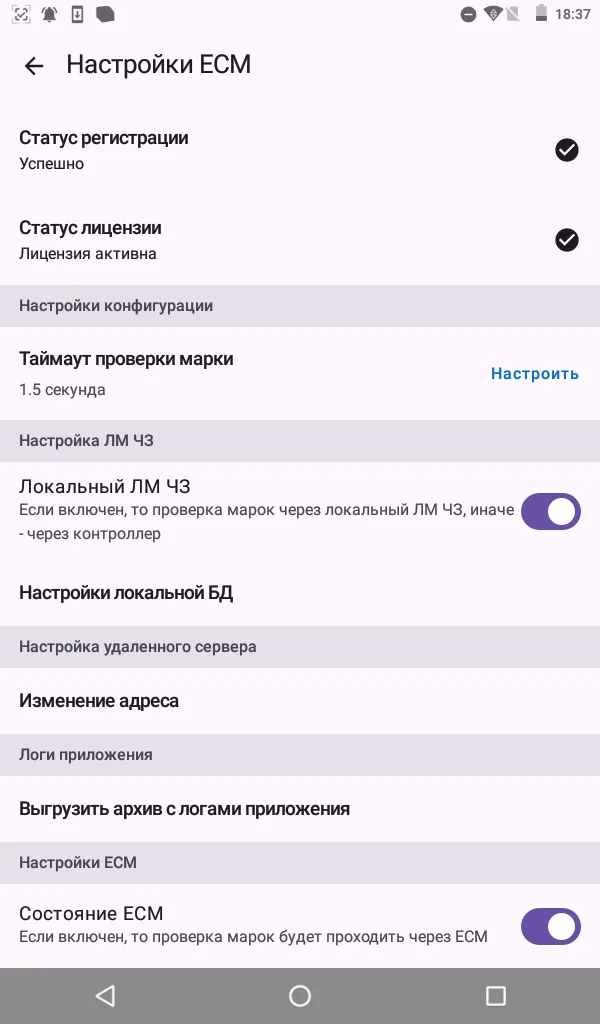
Убедитесь, что регистрация ЕСМ успешна, ЛМ ЧЗ показывает «База данных активна», а в Sigma включена проверка маркированной продукции.
Логи и частые ошибки
Как отправить логи ЕСМ
В ЕСМ выберите «Выгрузить архив с логами приложения» и нажмите «Отправить». После отправки сообщите инженеру поддержки ЕСП об отправке и укажите ЗН ККТ.
ЛМ ЧЗ показывает «Не установлено ПО ЛМ ЧЗ»
Проверьте, установлено ли приложение ЛМ ЧЗ на кассу. Если появляется ошибка «ЛМ ЧЗ не запущен», откройте эту строку и нажмите «Запустите сервис», не меняя остальные настройки.
Ошибка драйвера «FptrPeriphery error. Code: 1, desc: Сервис не активен»
Для драйвера АТОЛ выберите тип подключения к ККТ RS232/UART и включите переключатель «Активировать драйвер».